Intro
Eine wichtige Aufgabe des Betriebssystem ist es, ein Dateisystem zur Verfügung zu stellen in dem Daten permanent gespeichert werden können.
“Permanent” heisst hier erst mal nur: wenn der Strom abgeschalten wird bleiben die Daten erhalten.
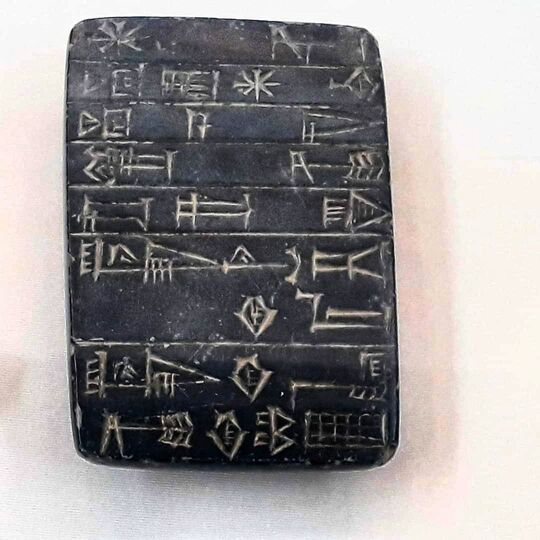
Noch wurde kein digitaler Speicher erfunden der so permanent ist wie eine Steintafel.

Steinfundamenttafel mit der Inschrift, dass König Schulgi den Tempel der Göttin Inanna wiederherstellte und einen neuen Brunnen darum baute. Neusumerisch. 2094–2047 v. Chr., Birmingham Museum and Art Gallery. Foto verwendet unter CC-SA Lizenz, Quelle
Gemeinsamkeiten von Dateisystemen
Abschnitt betitelt „Gemeinsamkeiten von Dateisystemen“Wir betrachten erst mal die Gemeinsamkeiten der Dateisysteme:
Eigenschaften einer Datei
- hat einen Namen
- enthält Daten
- wie viele Daten? gemessen in Byte = die Größe der Datei
Englische Bezeichnung: File
Ordner (oder Verzeichnis)
Abschnitt betitelt „Ordner (oder Verzeichnis)“Eigenschaften eines Ordners
- hat einen Namen
- enthält 0, 1 oder mehrere Dateien
- ein Ordner ist selbst eine Art von Datei, ist oft mit-gemeint wenn man sagt “mit einer Datei kann man xy tun”
Englische Bezeichnung: Folder oder Directory
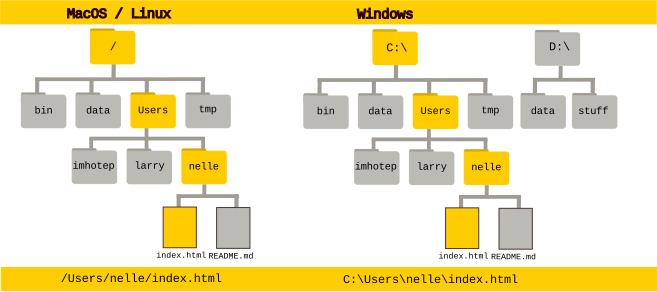
Dateisystem von Linux und MacOS:
Abschnitt betitelt „Dateisystem von Linux und MacOS:“- es gibt einen Hauptordner, sein Name ist
/er wird aber “root” genannt - alle anderen Ordner sind entweder in diesem Hauptordner, oder einem Unterordner davon, oder …
Alle Ordner bilden also eine Hierarchie, oder einen “Baum”.
Man schreibt den vollständigen Pfad / die Pfadangabe einer Datei mit Schrägstrichen getrennt:
/home/bjelline/dev/wp/index.html
und liest dann von links nach recht:
- im root
/ - gibt es einen Ordner
home - in dem gibt es einen Ordner
bjelline - in diesem Ordner gibt es einen Ordner
dev - in diesem Ordner gibt es einen Ordner `wp“
- in diesem Ordner befindet sich eine Datei `index.html“
Wenn man Fragt “wo ist die Datei” stellt, dann ist die Antwort die Pfadangabe.
Neues Gerät
Abschnitt betitelt „Neues Gerät“Wenn ich ein neues Speicher-Gerät an den Computer anschließe, dann wird dieses gerät in den Baum des Dateisystems eingehängt (englisches verb: to mount).
z.B. auf MacOS kann ich den “Data” Ordner meines NASS als /Volumes/Data/ mounten.
z.B. auf Linux kann ich meinen USB-Stick als /mnt/usb mounten
Dateisystem von Windows
Abschnitt betitelt „Dateisystem von Windows“- es gibt mehrere “Laufwerke” die mit Buchstaben bezeichnet werden. Das erste heisst
C: - Ein Laufwerk kann mehrere Dateien und Ordner enthalten, die dann weitere Dateien und Ordner enthalten, …
Auf jedem Laufwerk gibt es eine Hierarchie der Ordner, oder einen “Baum”.
Man schreibt den vollständigen Pfad / die Pfadangabe einer Datei mit umgekehrten Schrägstrichen getrennt:
`C:\Users\bjelline\dev\wp\index.html`und liest dann von links nach recht:
- im Laufwerk
C: - gibt es einen Hauptordner
\ - der enthält einen Ordner
Users - in dem gibt es einen Ordner
bjelline - in diesem Ordner gibt es einen Ordner
dev - in diesem Ordner gibt es einen Ordner
wp - in diesem Ordner befindet sich eine Datei
index.html
Wenn man Fragt “wo ist die Datei” stellt, dann ist die Antwort die Pfadangabe.
Neues Gerät
Abschnitt betitelt „Neues Gerät“Wenn ich ein neues Speicher-Gerät an den Computer anschließe, dann erhält dieses Gerät einen Laufwerks-Buchstaben.
z.B. kann ich den “Data” Ordner meines NASS als Laufwerk D: mounten.
z.B. kann ich meinen USB-Stick als Laufwerk F: mounten
Von welchem Betriebssystem stammt dies Pfadangabe: C:\Users\Max\README.md
- Windows
- MacOS
nein, MacOS kennt keine Laufwerke wie
C: - Linux
nein, Linux kennt keine Laufwerke wie
C:
Oberfläche
Abschnitt betitelt „Oberfläche“Die grafische Oberfläche stellt das Dateisystem oft verfälscht dar.

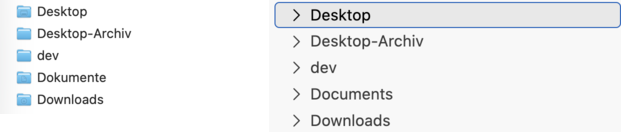
Links der “Finder”, rechts “Visual Studio Code”. Beide zeigen vier Ordner an. Im Finder heissen die Ordner “Desktop”, “Desktop Archive”, “Dokumente” und “Download”. in VS Code heisst der dritte Ordner “Documents”.
VS Code zeigt den Ordner so an, wie er im Dateisystem gespeichert ist.
Finder macht eine “hilfreiche” Übersetzung.
Windows
Abschnitt betitelt „Windows“
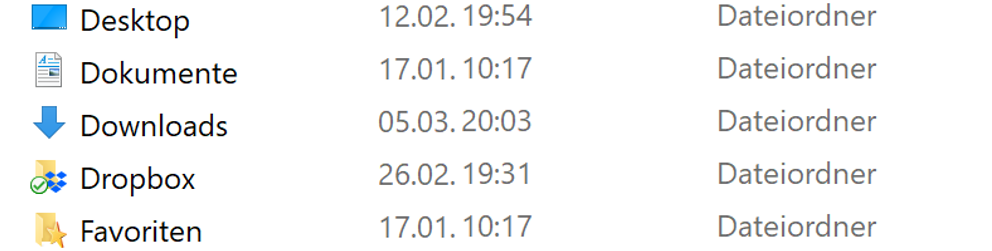
Der “Windows Explorer” zeigt die Ordner “Desktop”, “Dokumente”, “Downloads”, “Dropbox” und “Favoriten” an.
Im Dateisystem heissen der dritte Ordner “Documents”, und “Favoriten” existiert gar nicht.
Der Windows Explorer macht also auch eine “hilfreiche” Übersetzung und erfindet noch was dazu.
Aus C:\Users\ macht der Windows Explorer C:\Benutzer.
Und er versteckt einen Teil des Dateinamens: aus index.html wird nur index, aus README.md wird nur `README“
beantwortet: 0 / 0 (0%)
richtig: 0 / 0 (0%)